 Community Store
Paramood
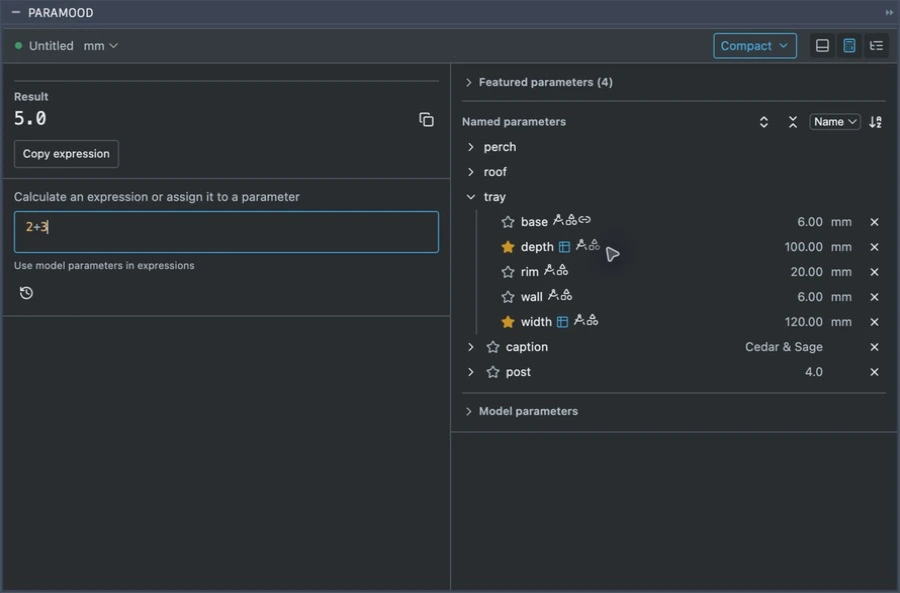
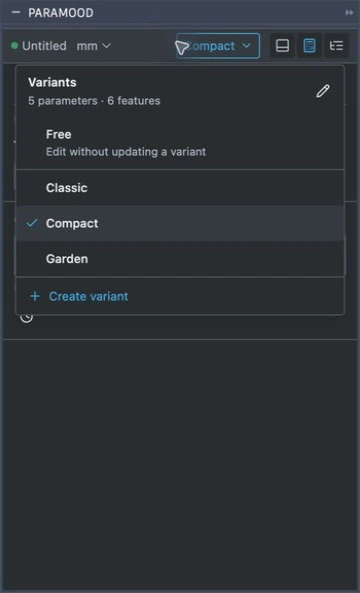
Меняйте размеры модели прямо в палитре Fusion. Введите несколько параметров и формул сразу, проверьте расчёт и примените изменения. Соберите параметры в дерево групп и сохраните типоразмеры как варианты одной модели.
Откройте каталог сообщества прямо в Fusion. Найдите инструмент под задачу, установите его и сразу используйте в модели. Получайте обновления от авторов. Чтобы перенести свой набор дополнений на другой компьютер или в другую учётную запись, сохраните профиль Store.
Если корпус нужен в двух размерах, сохраните оба варианта в Paramood и переключайтесь между ними в одном файле. Для вентиляционной решётки выберите грань в Perfora и задайте шаг отверстий.
Для пробной печати выделите готовые детали и отправьте их в OrcaSlicer через ExporTo. Все три дополнения входят в каталог по умолчанию.
4FusionLab / 8 дополнений
Меняйте размеры модели прямо в палитре Fusion. Введите несколько параметров и формул сразу, проверьте расчёт и примените изменения. Соберите параметры в дерево групп и сохраните типоразмеры как варианты одной модели.
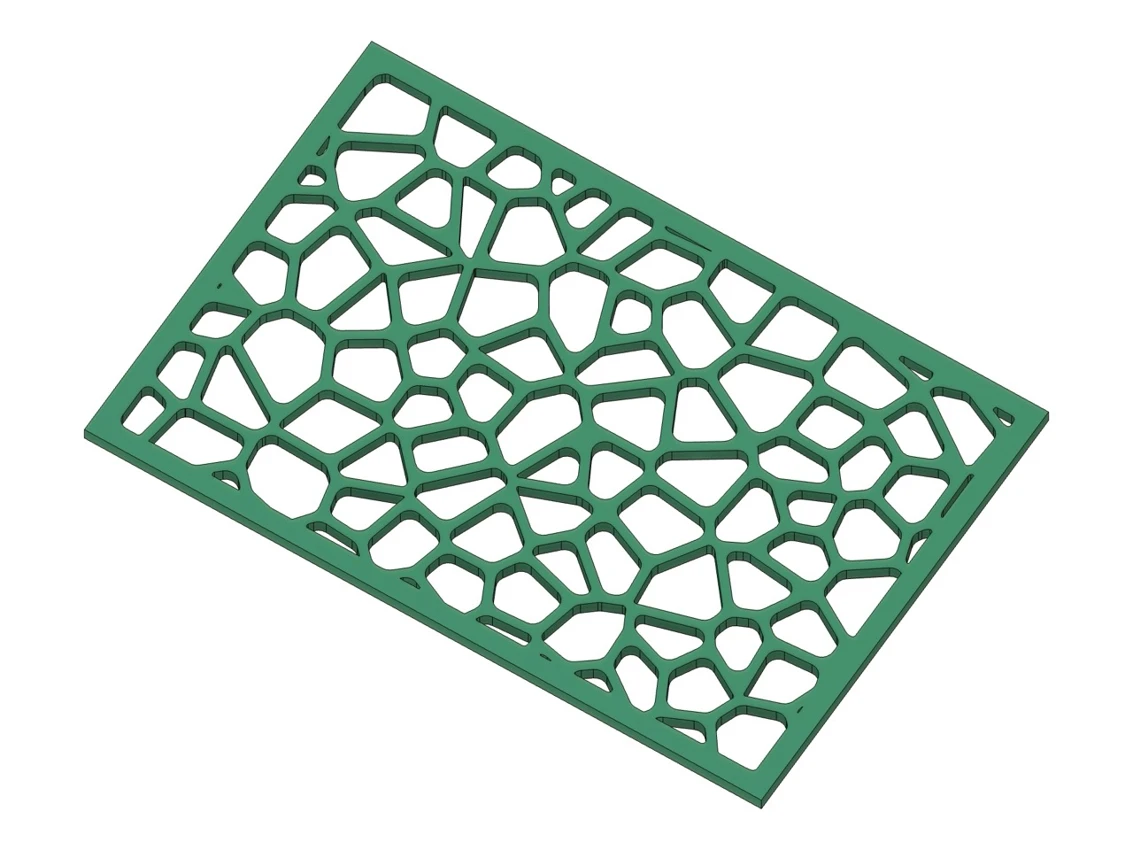
Превратите грань в вентиляционную решётку или перфорированную панель. Выбирайте из 12 форм отверстий, пробуйте радиальные раскладки, соты и ячейки Вороного. Меняйте шаг, толщину перемычек и отступ от края прямо в предпросмотре.
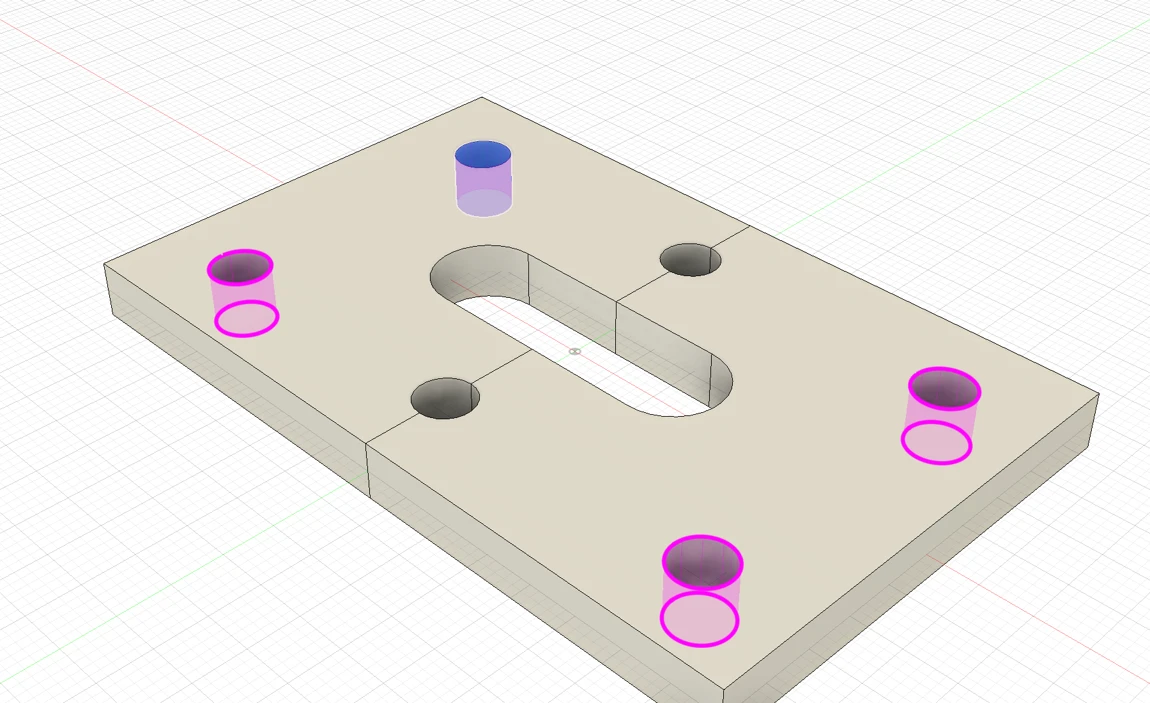
Укажите одну грань или ребро по образцу. Selectra подсветит похожие элементы во всей модели. Уточните диапазон и передайте готовую выборку в следующую операцию Fusion. Для замкнутого контура достаточно указать начальное ребро.
Разделите сложную модель на детали. Очертите нужный объём профилем эскиза или выберите плоскую грань. Задайте глубину либо границу по объекту, затем извлеките объём в отдельное тело или компонент.
При подготовке к обработке выведите нужные размеры прямо на 3D-модель. Расставьте подписи расстояний, диаметров и углов там, где удобно их читать. Показывайте размеры по одному или весь набор сразу. Значения обновляются вместе с геометрией.
Отправьте выбранные тела в OrcaSlicer в формате STEP прямо из контекстного меню Fusion. При совместном экспорте детали сохранят взаимное положение. Здесь же можно передать 3MF в слайсер или STL в Blender.
Подберите цвет филамента по производителю и линейке. Добавьте образец в проект и примените его к выбранной геометрии.
RuEn решает давнюю проблему Fusion с горячими клавишами в русской раскладке. Нажмите «Д», и Fusion выполнит команду, назначенную на L. Привычные сочетания работают без переключения языка.
Палитра Community Store
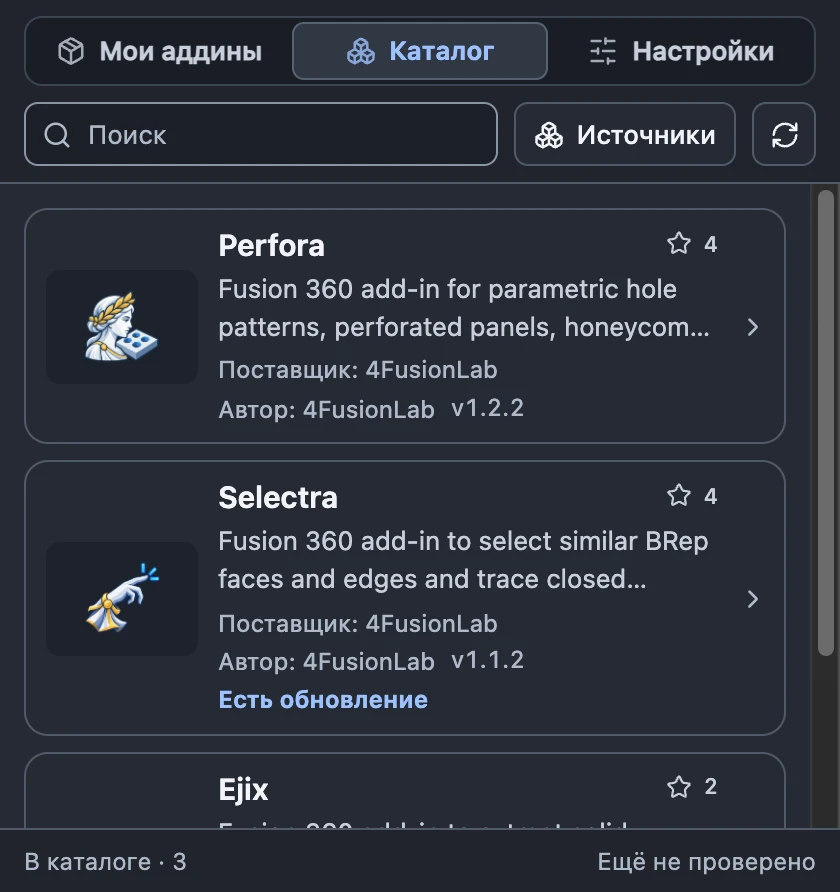
Введите название и откройте карточку, чтобы прочитать описание автора.
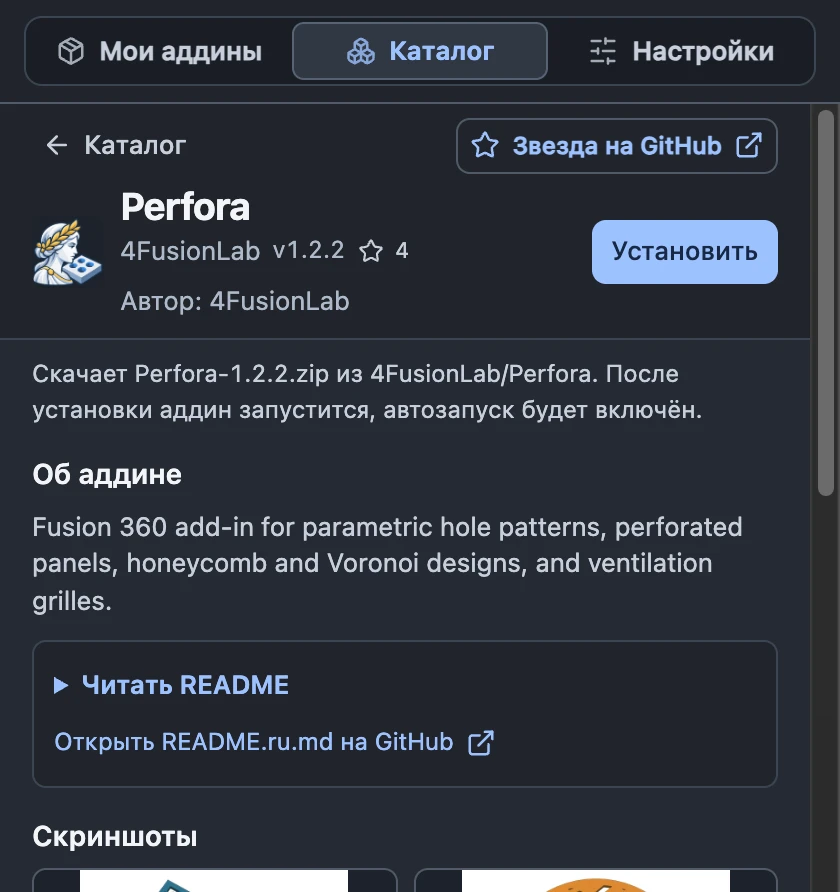
Нажмите «Установить» в карточке дополнения. Если автор опубликовал несколько пакетов, выберите подходящий для вашей ОС.
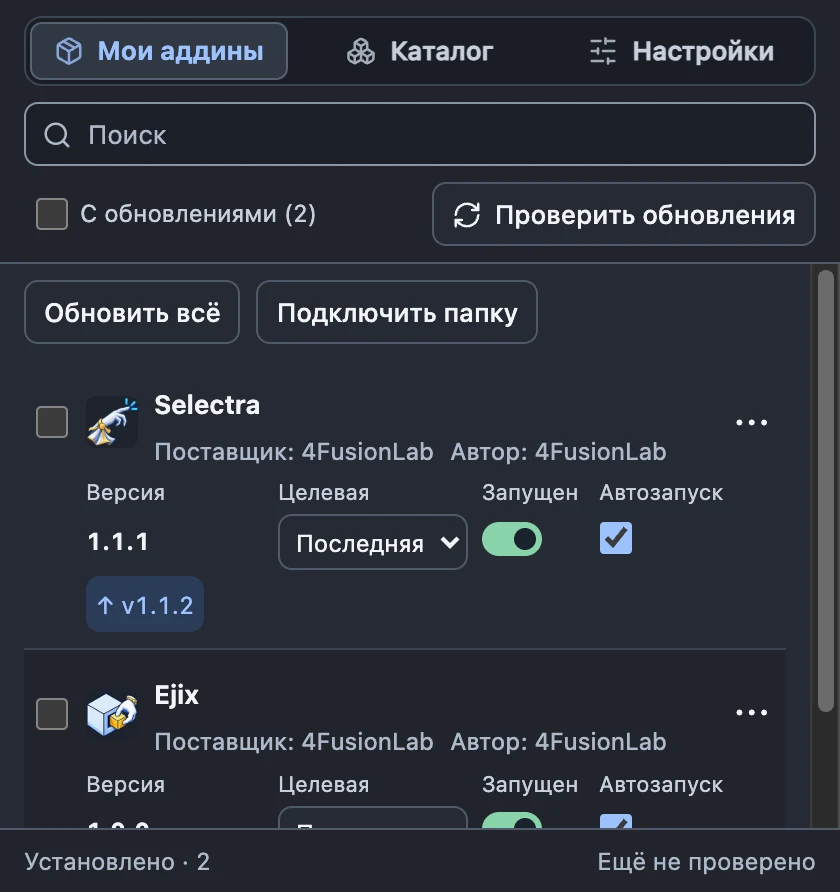
Нажмите «Обновить всё», чтобы увидеть список новых версий. Проверьте его и подтвердите установку.
Каталог сообщества
Откройте «Источники» в своей палитре, чтобы добавить к этим авторам профиль или организацию с GitHub.
Размер имени и близость к центру зависят от суммы звёзд на аддинах автора в каталоге.
В разделе «Источники» укажите ссылку на профиль, организацию или репозиторий GitHub. Даже по ссылке на один репозиторий Store подключит все подходящие дополнения автора. Описания, иллюстрации и README доступны в палитре.
Выберите стабильный релиз. Палитра отмечает пакеты для вашей ОС. Перед установкой Store сверяет доступные данные о пакете — контрольную сумму, версию и идентификатор дополнения. Предварительные релизы можно открыть на GitHub.
По умолчанию проверка идёт при запуске Fusion и каждые 30 минут, даже если палитра закрыта. Интервал можно изменить в настройках. После обновления Store покажет результат по каждому дополнению.
При обновлении дополнения, установленного через Store, сохраняется копия предыдущей папки. При отвязке репозитория файлы остаются на месте. Чтобы восстановить дополнение из архива, скопируйте его папку в постоянное место и снова подключите в Fusion.
Публичные дополнения можно искать, устанавливать и обновлять без регистрации. Если войти в GitHub, Store будет использовать лимит запросов вашего аккаунта.
В настройках можно проверить обновления самого Store, выгрузить журналы диагностики или ещё раз пройти вводное обучение. Сообщить о проблеме с дополнением или источником можно из палитры.
CommunityStore, где лежат
CommunityStore.manifest и
CommunityStore.py.
Приложите ZIP с дополнением к релизу на GitHub, чтобы пользователи могли установить его из палитры. В руководстве описаны структура архива, манифест и README, который увидят в каталоге.
Руководство для авторовЧтобы ваше дополнение появилось в каталоге по умолчанию, укажите в заявке свой профиль или организацию на GitHub и ссылку на опубликованный релиз.
Предложить источник для каталога